Analisis Data dengan Microsoft Excel (2)

Asmi Devi Azizah – G64190009

Masih membahas Microsoft Excel yang mempermudah analisis data. Kali ini gua bakal bahas Slicer, analisis profit dan anomalis, serta perbandingan dari tahun ketahun pada pivot tabel.

SLICER

Slicers digunakan untuk mengambil beberapa bagian yang dibutuhkan dari tabel yang dimiliki. Hal yang penting dilakukan adalah menghubungkan grafik dengan slicer yang diperlukan. Caranya dengan mencentang pada Tab Filter Connections pada menu Analyze.
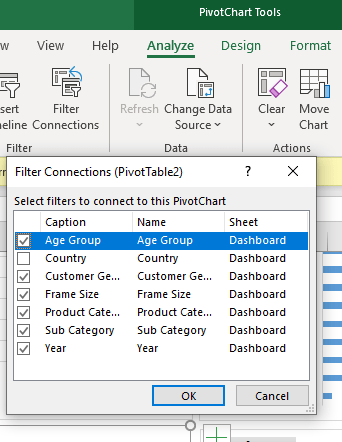
Setelah itu tambahkan diagram Pie untuk Sales by Country berdasarkan tabel pivot pada lembar kerja Pivot. Hubungkan dengan seluruh slicer, kecuali slicer Country.

Selanjutnya buat diagram Pie untuk Sales by Category baru bedasarkan tabel pivot pada lembar kerja Pivot. Hubungkan dengan seluruh slicer, kecuali slicer Category.

Kemudian buat pivot tambahan untuk Sales by Customer Gender menggunakan diagram Pie. Hubungkan bagan ke semua slicer, kecuali slicer Customer Gender.

Terakhir ubah menjadi diagram Kolom. Pastikan bahwa grafik terhubung ke semua slicer dan sesuikan urutan Age Group.
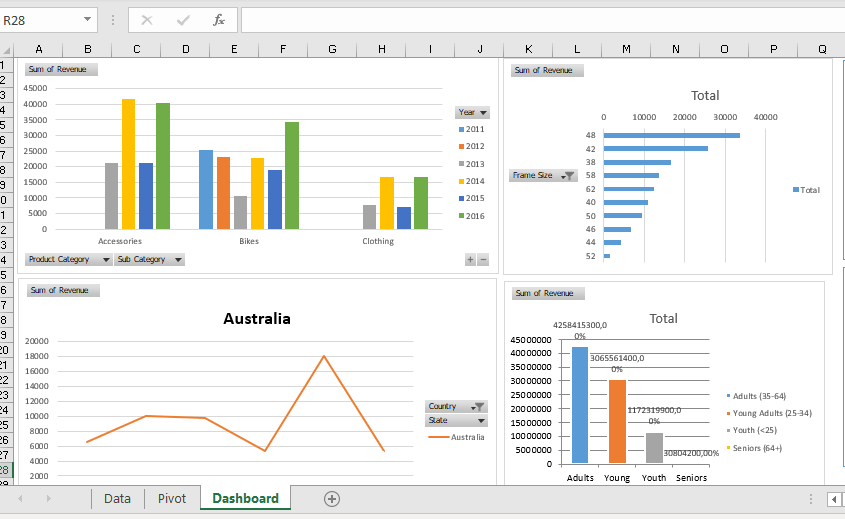
Untuk file hasil dapat dilihat di sini.

ANALISIS PROFIT

Tambahkan tabel pivot Kuantitas Pesanan, Pendapatan, dan Keuntungan berdasarkan Kategori Produk. Tambahkan bidang Tahun dan Negara ke daftar filter.

Tambahkan Sub Kategori ke baris tabel pivot. Terapkan format Data bars ke kolom Order Quantity, Revenue dan Profit pada Sub Category. Gunakan warna biru, hijau, dan kuning.

Tambahkan tabel Margin baru di kanan tabel Provit. Data Margin diperoleh dari Provit/Revenue dengan format desimal.

Kemudian terapkan Color scales pada Margin untuk Sub Category.
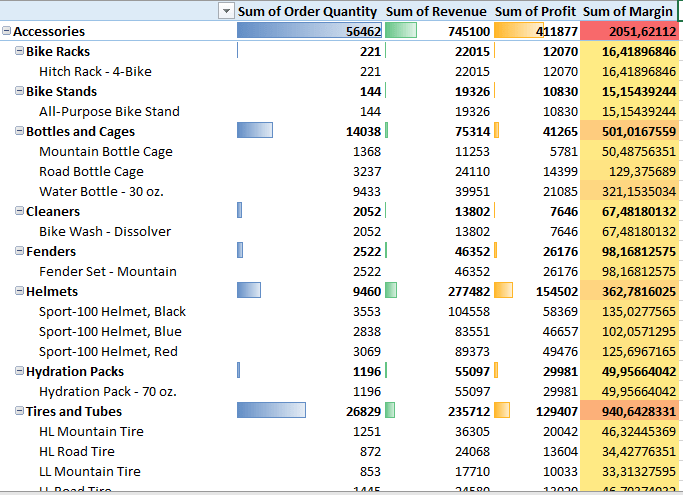
File hasil kerja dapat dilihat di sini.

MEMBANDINGKAN TAHUN KE TAHUN

Tambahkan tabel pivot baru menggunakan SalesTable sebagai sumber dari Country, Customer Gender, dan Age Group sebagai Filters, Product Category dan Sub Category sebagai Rows, Year sebagai Columns, dan Sum of Revenue sebagai Values.

Salin C6:H6 ke L6:Q6, B7:B26 ke K7:K26. Kemudian salin B6:H26 ke sel K6 dengan klik kanan dan Paste Options, pilih Formatting (R).
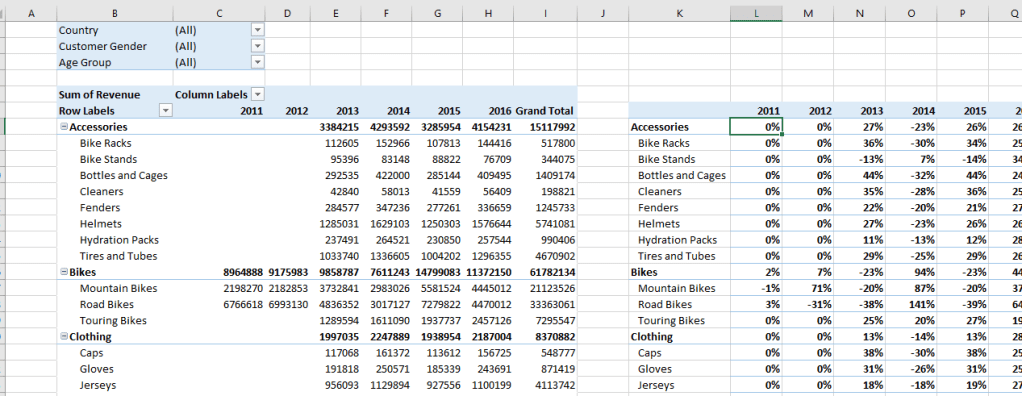
Hasil perbandingan dapat dilihat di sini.

Itulah tiga hal yang dapat dilakukan dalam menganalisis data menggunakan Microsoft Excel.

Semoga bermanfaat 😀
Analisis Data dengan Microsoft Excel

Asmi Devi Azizah – G64190009

Microsoft Excel aplikasi pengolah angka yang mempermudah pekerjaan temen-temen. Salah satunya adalah menganalisis data.

1) Creating charts, yaitu membuat data ke dalam bentuk diagram.

Buka file yang akan dibuat diagram. kemudian cari Total Revenue dengan menjumlah masing-masing baris menggunakan rumus SUM (untuk grafik garis) . Klik salah satu sel yang berisi data yang akan temen-temen buat diagram. Setelah itu pilih chart yang sesuai (garis, lingkaran, atau batang) keinginan. Terakhir atur tampilan chart agar terlihat simpel dan mudah dipahami. Contoh hasilnya bisa temen-temen lihat di sini.

2) Tabel, tidak hanya menginput temen-temen juga dapat menghitung jumlah dan menentukan tanggal serta memilahan data.

Inputkan rumus yang akan digunakan, seperti pengelompokan data dengan rumus “=if()”. Contoh: pengelompokan usia, rumus =if([klik sel]<25;”Youth”) maka akan muncul “Youth”. Contoh hasilnya di sini.

3) Pivot Table, digunakan untuk menganalisis, mengelompokan, dan meringkas data.

Pilih pada opsi Table Design > Summarize with Pivot Table > Ok. Untuk menjumlah Revenue, klik Sum of Revenue pada opsi Revenue tab Pivot Table Fields. Contoh hasilnya di sini.

Oke itu tadi sedikit tipsnya,, semoga bermanfaat 🙂

Membuat Sitasi Simpel dengan Zotero dan Mendeley

Asmi Devi Azizah – G64190009

Karya Ilmiah bukanlah hal baru bagi siswa dan mahasiswa. Dalam pembuatan karya ilmiah selalu diseratai sitasi dan daftar pustaka. Nahh, kali ini gua bakal bahas cara bikin sitasi dan daftar pustakan dengan aplikasi Zotero dan Mendeley.

ZOTERO

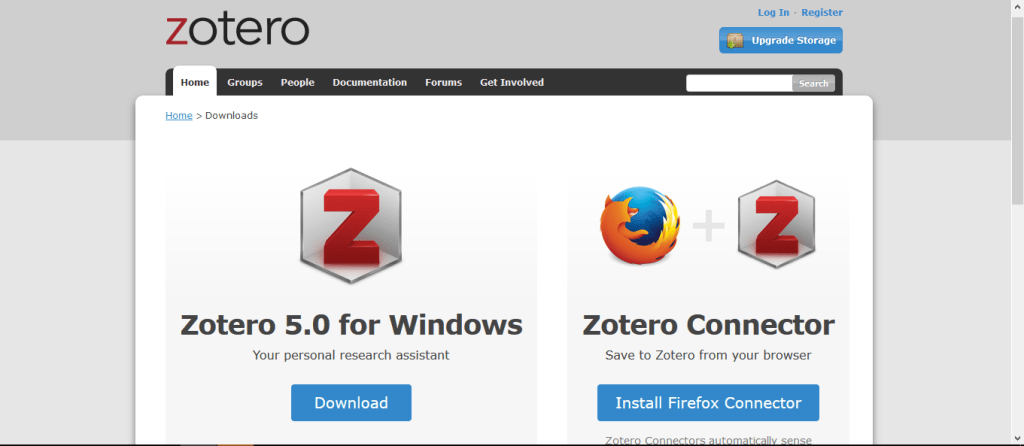
Adalah perangkat lunak gratis yang memudahkan pembuatan sitasi dan daftar pustaka. Penggunaan aplikasi ini dikolaborasikan dengan Google Docs. Pertama-tama unduh Zotero pada PC temen-temen kemudian hubungkan dengan Firefox.

Login dan buat kata sandi untuk akun temen-temen sebelum penggunaan perangkat ini. Kemudian buka Firefon dan klik Add Extension.

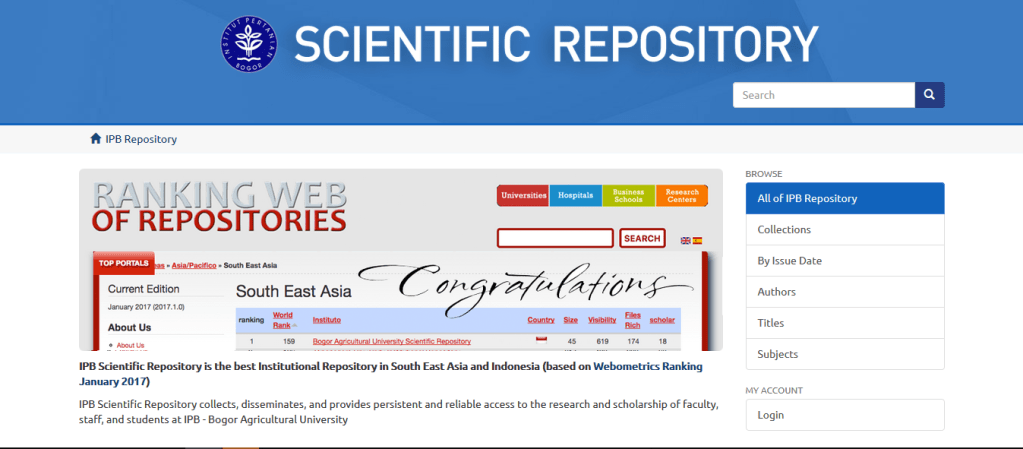
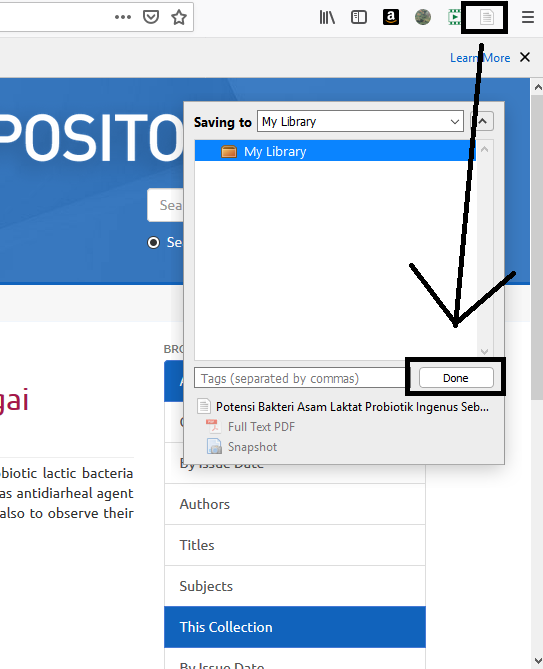
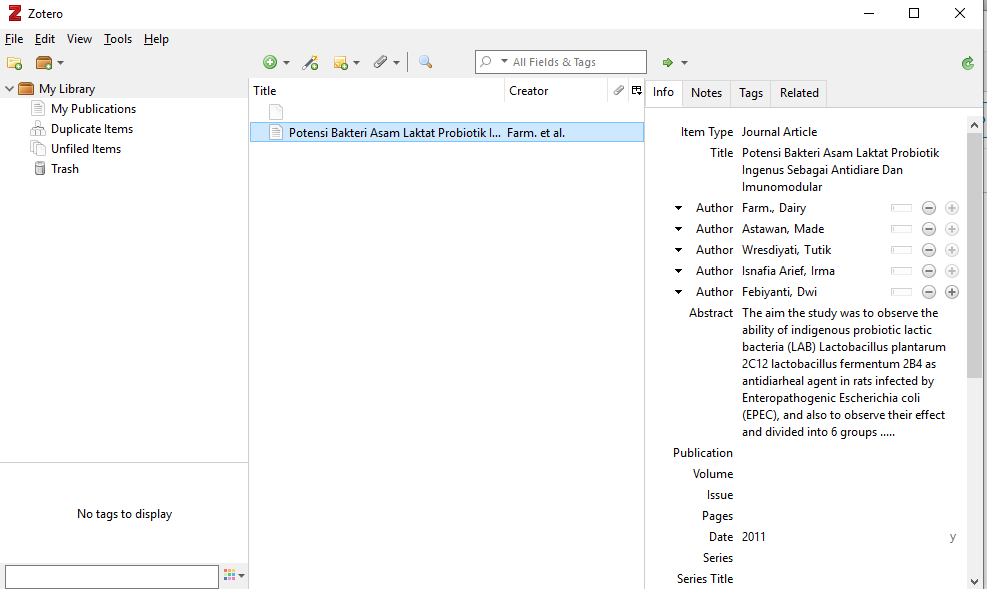
Unduh jurnal yang akan temen-temen gunakan (gua ngambil dari IPB Repository) dengan cara membuka jurnalnya dan klik icon Zotero pada pojok kanan atas lalu done. Jurnal akan otomatis tersimpan pada perangkat temen-temen.

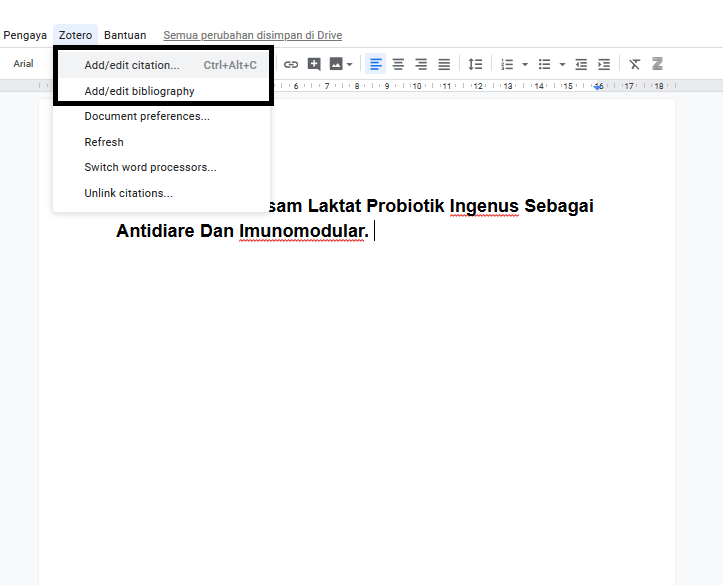
Buka Google Docs yang akan dimasukan sitasi dan daftar pustaka, kemudian klik Add/edit Citation untuk membuat sitasi atau Add/edit Bibliograpy untuk membuat daftar pustaka. Pilih jurnal yang digunakan sehingga muncul sitasi atau daftar pustaka yang sesuai dengan jurnal yang temen-temen pilih.

MENDELEY

Adalah perangkat lunak gratis pembuat sitasi dan daftar pustaka yang dikolaborasikan dengan Microsoft Word. Untuk penggunaan perangkatkan ini maka temen-temen harus mengunduh dan buat akun. Kemudian install Citation for Microsoft Word.

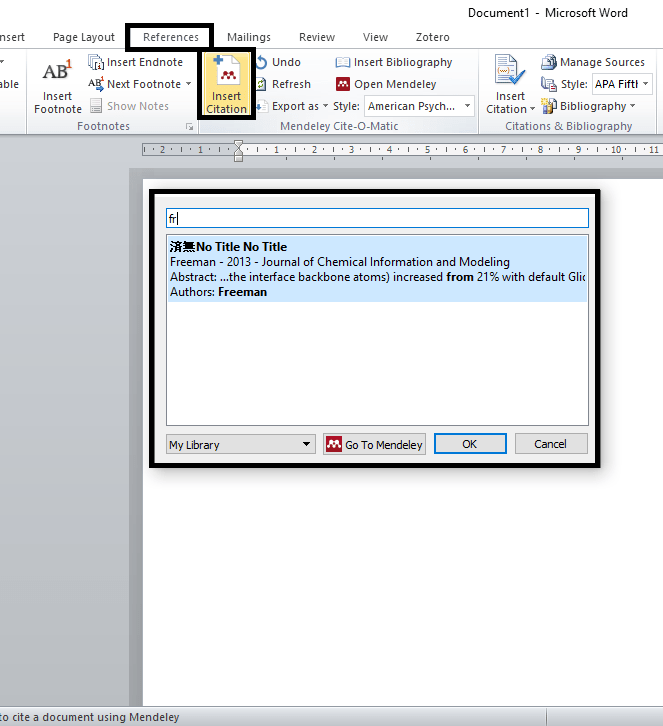
Buka file Microsoft Word yang akan ditambahkan sitasi dan daftar pustaka. Klik Insert Citation atau Insert Bibliography. Lalu pilih jurnal yang telah diunduh dengan mengetikan kata kunci pada jendela yang muncul. Terakhir klik oke, maka sitasi atau daftar pustaka akan muncul pada halaman kerja.

Itu tadi cara mudah membuat sitasi dan daftar pustaka dengan Zotera dan Mendeley yang akan mempermudah pengerjaan karya ilmiah temen-temen.

Semoga bermanfaat 😀
8 Fitur Microsoft Word

Asmi Devi Azizah – G64190009

Teknologi diciptakan untuk memudahkan pekerjaan manusia. Semakin mengerti dan paham teknologi, maka pengerjaan tugas lebih cepat selesai. Berikut dibahas fitur-fitur Microsoft Word yang akan memudahkan temen-temen menyelesaikan karya ilmiah.

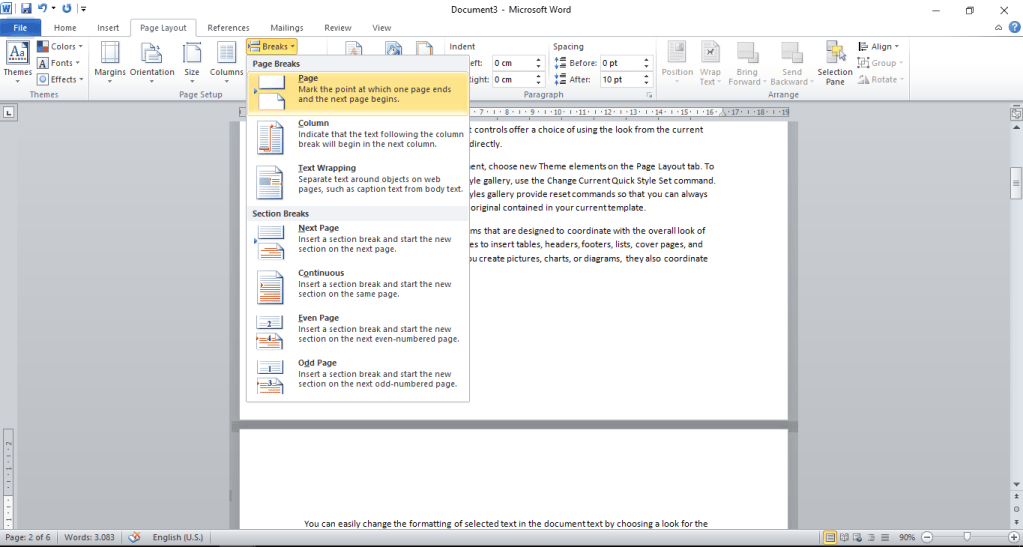
Membuat Page Break dan Section Break

  1. Page Break adalah pemisah yang masih mempertahankan format agar sama dengan halaman sebelumnya. Terbagi tiga yaitu Page (memisahkan halaman pertama dengan halaman berikutnya), Column (memisahkan bagian kolom pada halaman yang sama atau bukan), dan Text Wrapping (memisahkan text di sekitas gambar).
  2. Section Break adalah pemisah yang memungkinkan untuk membuat format baru pada halamAn berikutnya. Ada Next Page (memisahkan format pada halaman berbeda), Continuous (memisahkan format pada halaman yang sama), Even Page (memisahkan halaman dengan format baru berlaku pada halam genap berikutnya), dan Odd Page (memisahkan halaman dengan format baru berlaku pada halam ganjil berikutnya).

Membuat Bab dan SubBab (Style Formatting)

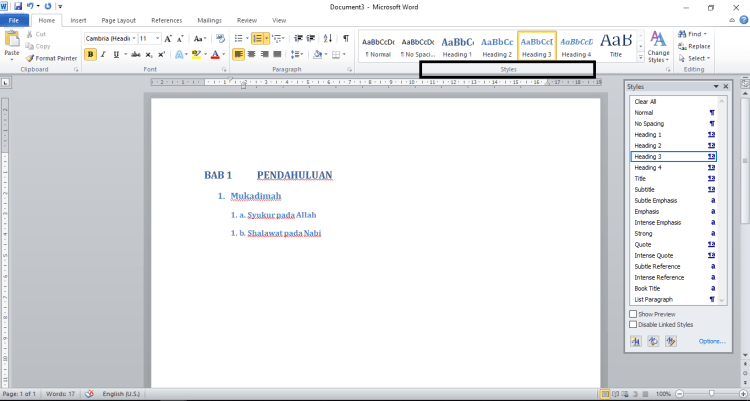
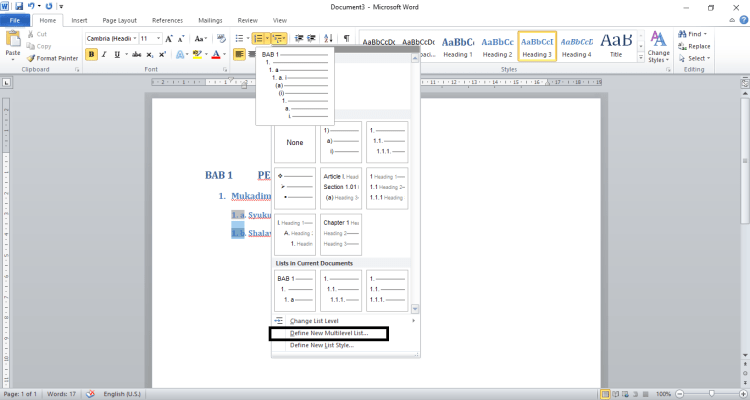
Bab dan SubBab dapat dibuat menggunakan fitur Style pada menu Home. Setelah itu lakukan pengaturan pada menu Paragraph di bagian Define New Multilevel List.

Membuat Judul Gambar dan Judul Tabel

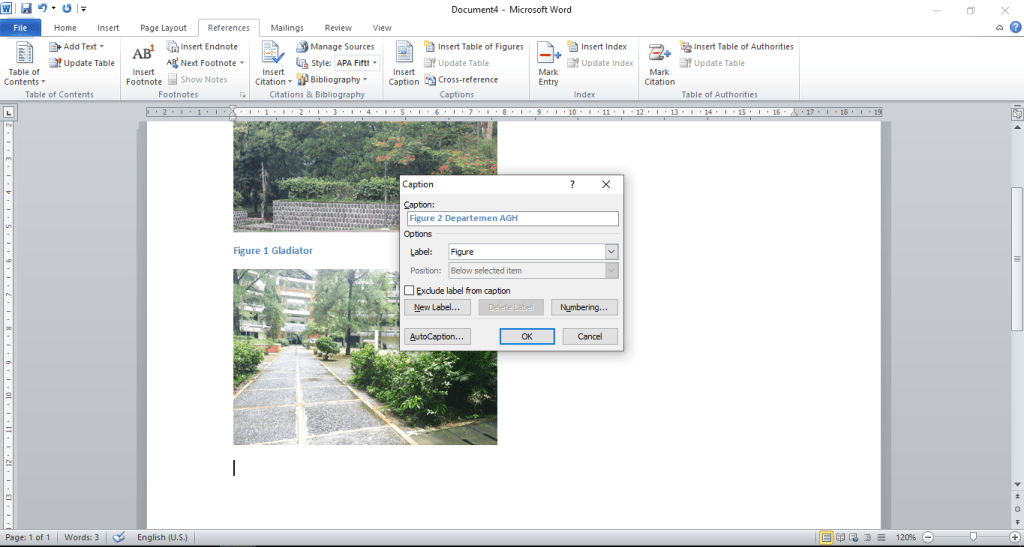
Fitur ini memudahkan dalam membuat judul gambar atau tabel yang banyak dan berkelanjutan sehingga temen-temen tidak perlu menghitung atau mengurutkan manual. Klik Insert Caption pada menu References.

Membuat Daftar Isi (Tabel of Contents)

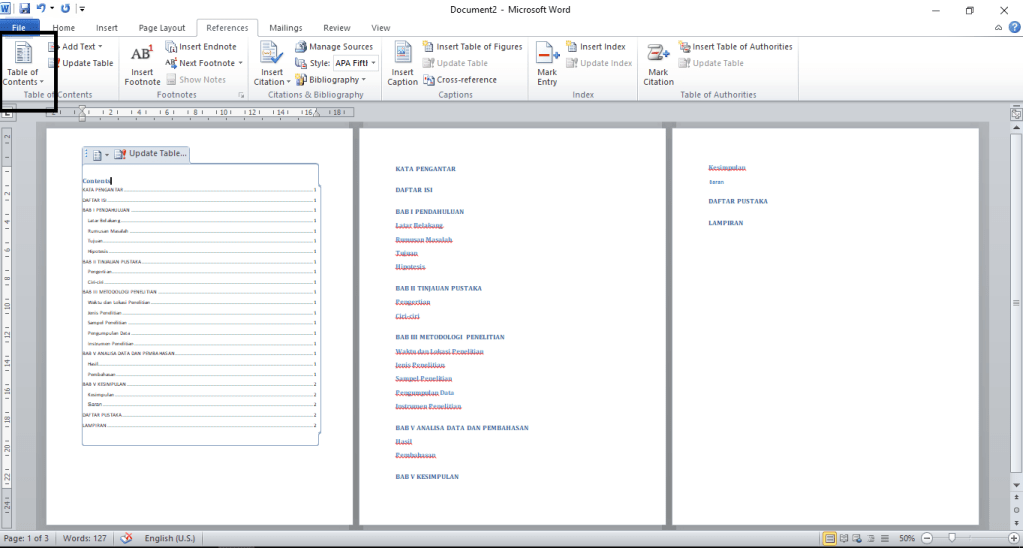
Pertama-tama buat kerangka untuk daftar isinya, kemudian tentukan Style Heading. Berikutnya klik Table of Contents pada menu References.

Membuat Daftar Gambar dan Daftar Tabel

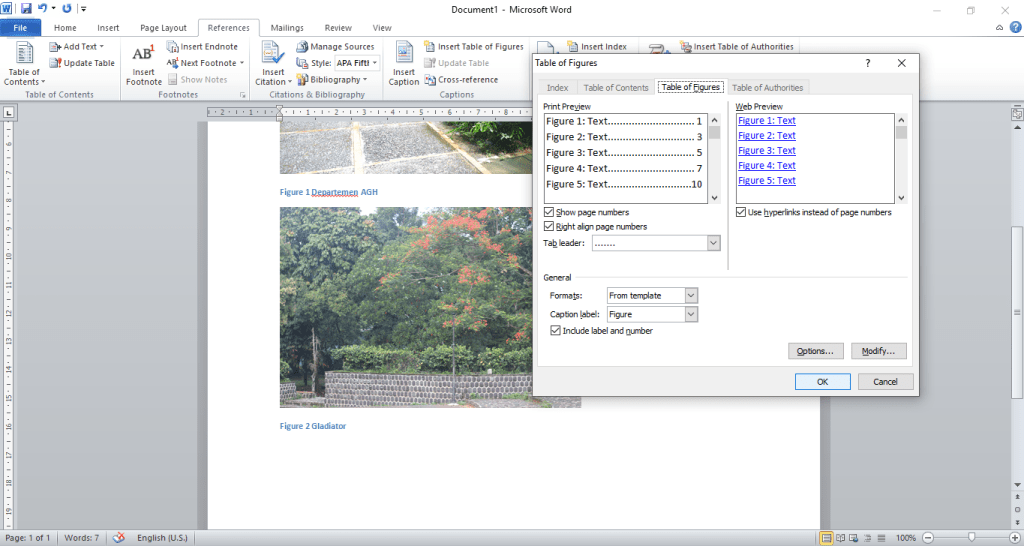
Membuat daftar gambar atau daftar tabel cukup dengan mengklik Insert Table of Figures pada menu References. Setelah itu muncul jendela seperti pada gambar, kemudian atur sesuai kebutuhan temen-temen, terakhir klik ok.

Menambahkan Autocorrect

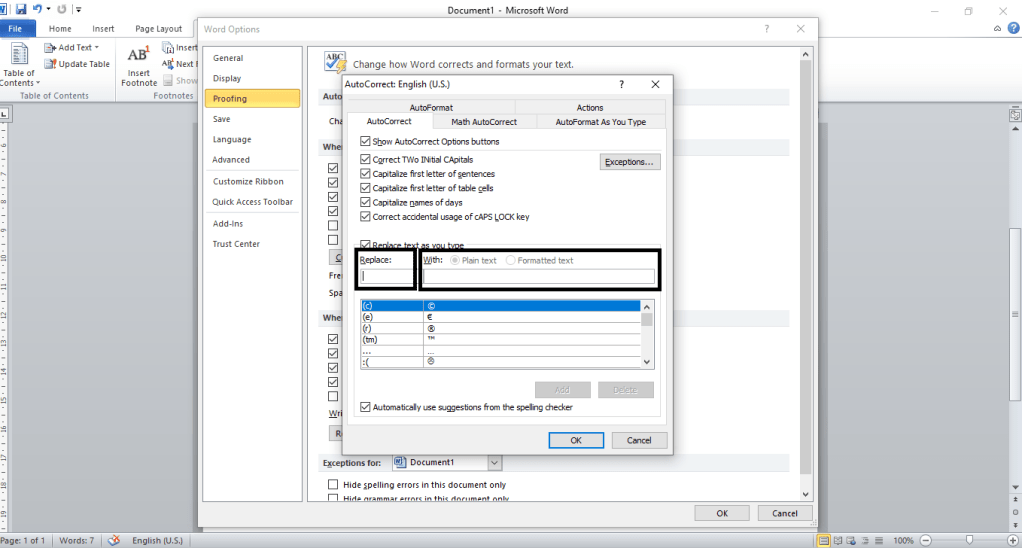
Fitur ini mempermudah kerja apabila terjadi Typo pada kata yang sering salah sehingga tidak perlu mengetik ulang. Klik File pada kiri atas lalu Options > Proofing > AutoCorrect Options, sampai muncul jendela seperti pada gambar. Input kata yang sering Typo pada bagian Replace dan kata yang benarnya pada bagian With.

Dynamic Headers

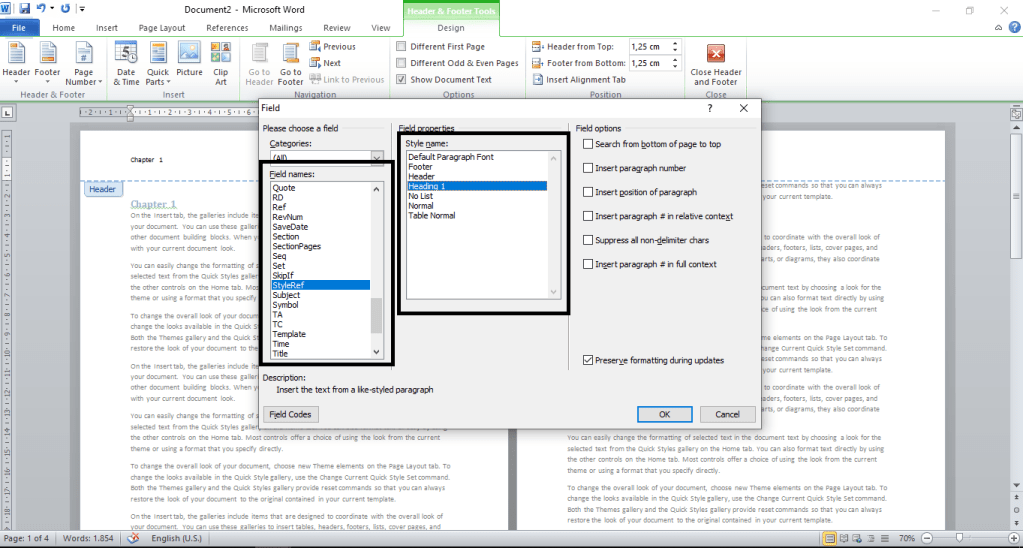
Fitur digunakan untuk membuat header yang berkelanjutan sesuai bagian yang stylenya berbeda. untuk menggunakan fitur ini pertama-tama berikan efek Heading 1 pada kata atau kalimat yang ingin dijadikan isi header. Kemudian double klik pada bagian atas kertas kerja untuk memunculkan menu Design Header&Footer > Quick Parts > Field. Setelah itu akan muncul seperti pada gambar, pilih StyleRef pada bagian Field Names, lalu Heading 1 pada bagian Style Name, terakhir klik ok.

Symbol dan Equations

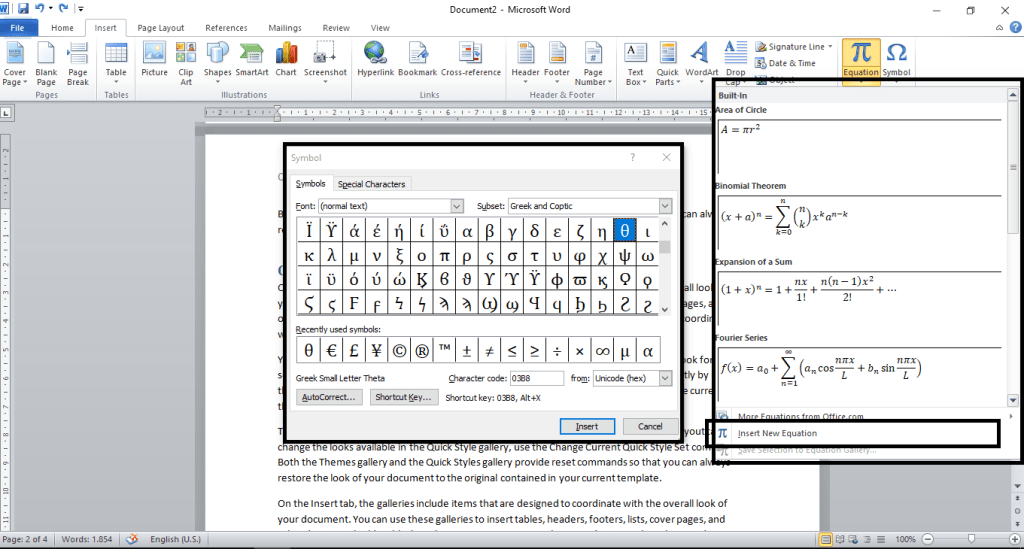
Microsoft Word menyediakan formula yang dapat dipilih pada tab Equation menu Insert. Selain itu temen-temen juga dapat membuat formula sendiri menggunakan Symbol yang tersedia dengan mengklik Insert New Equation.

Naah, itu tadi 8 fitur pada Microsoft Word yang dapat temen-temen gunakan dalam pembuatan karya tulis.

Semoga bermanfaat 😀

Tips Sehat Menggunakan Komputer

Asmi Devi Azizah – G64190009

Halaman tiga, gua bakal bahas Tips Sehat Menggunakan Komputer. Sebelum itu ketahui dulu masalah yang akan ditimbulkan akibat salah sikap dalam penggunaan komputer.

Penyakit Akibat Salah Penggunaan Komputer

  1. Computer Vision Syndrome (CVS), rasa lelah dan nyeri yang dirasakan mata akibat terlalu lama menggunakan komputer. Diantaranya Myopi dan Glaucoma.
  2. Repetitive Strain Injury (RSI), kerusakan pada tendon, saraf, otot, dan jaringan akibat gerakan berulang dalam penggunaan komputer terlalu lama.
  3. Carpal Tunnel Syndrome (CTS), kelainan pada pergelangan tangan akibat tumpukan lemak yang menghambat sirkulasi darah.
  4. Batu ginjal dan Wasir, gangguan akibat terlalu lama duduk dan kurang minum air putih,
  5. Stres, penelitian menunjukan bahwa operator komputer memiliki tingkat stres yang tinggi dibandingkan pekerja lainnya.

Ada penyakit maka pasti ada obatnya. Tapi mending mencegah dong dari pada mengobati.

Tips Sehat Bekerja di Depan Komputer

1. Atur posisi saat menggunakan komputer

  • Mata sejajar dengan layar komputer. Apabila terlalu tertunduk atau terangkat, tulang leher akan cepat lelah dan mengakibatkan rasa pusing.
  • Jarak kepala dan layar komputer 50-60 cm. Terlalu dekat atau jauh dari layar komputer akan mengakibatkan mata rusak.
  • Tulang punggung lurus tidak kaku. Bersandar pada kursi yang nyaman akan menjaga temen-temen dari lordosis, kifosis, dan skoliosis.
  • Telapak kaki menyentuh lantai. Tubuh akan lurusan dan rileks apabila telapak kaki dapat menyangga tubuh ke lantai.
  • Lutut dan siku membentuk sudutu 90 derajat. Posisi kurang atau lebih dari posisi ini anak menyebabkan keram otot apabila terlalu lama.

2. Nyalakan pengingat waktu

Lakukan peregangan secara berkala untuk melemaskan otot dan melancarkan sirkulasi darah. Hal ini untuk menghindari CTS dan RSI merusak tubuh temen-temen.

Terlalu lama duduk menyebabkan penumpukan lemak di bagian perut dan paha. Hal ini sudah menjadi ciri khas operator komputer. Selain itu, terlalu lama duduk juga menyebabkan tubuh terasa pegal. Selingi kesibukan temen-temen dengan berjalan atau turun naik tangga beberapa kali agar tubuh kembali rileks.

3. Alihkan pandangan mata

Menatap layar komputer terus-terus akan membat mata lelah dan kering. Mengatasi hal ini temen-temen bisa mengistirahatkan mata secara berkala dengan sering berkedip dan mengalihkan pandangan ke objek terjauh di luar ruangan setiap 20 menit sekali.

Mata yang terlalu lama menatap monitor akan menyebabkan mata lelah, kering, berair, sakit leher, dan sakit kepala. Selain itu juga berdampak serius pada saraf mata, menyebabkan mata terasa nyeri bahkan penurunan fungsi mata. Penggunaan kaca mata anti radiasi juga dapat membantu temen-temen menjaga mata agar tidak terlalu cepat lelah sehingga meminimalisir resiko CVS.

4. Minum air putih

Perbanyak minum air putih untuk melancarkan sistem pencernaan dan mengatasi kerusakan ginjal. Kekurangan air putih dapat menyebabkan batu ginjal, sembelit, bahkan wasir, apalagi terlalu lama duduk.

Kebiasaan seseorang apabila sedang bekerja didepan komputer adalah mager, lebih memilih menahan haus, lapar, bahkan kebelet dari pada harus bangun dari posisi nyaman bekerja yang telah diciptakan. Mengatasi hal ini temen-temen bisa menaruh air putih dan makanan di dekat temen-temen bekerja.

5. Dengarkan musik

Tekanan yang diterima operator komputer dapat menyebabkan stres. Hal itu dapat diminimalisir dan dihindari dengan membuat peraan senang dan bahagia, salah satunya dengan mendengarkan musik favorit.

Itu tadi sadikit tips sehat menggunakan komputer untuk temen-temen.

Semoga bermanfaat 😀
How To Get Valid Information

Asmi Devi Azizah _ G64190009

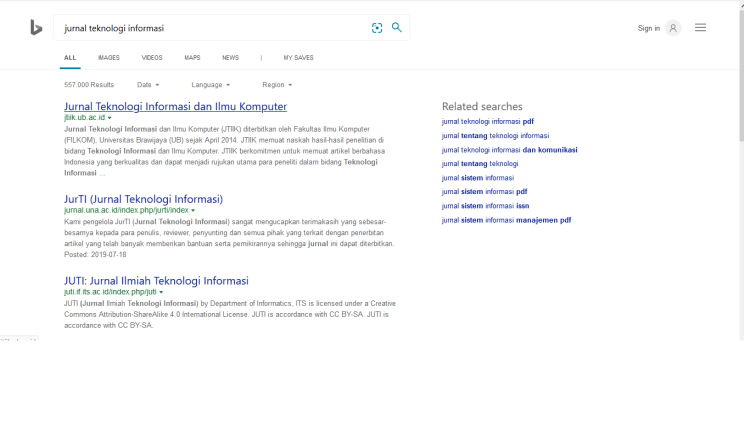
Hola gengs, kali ini gua bahas gimana cara menemukan informasi valid menggunakan Google Advanced Search Operators pada Google Image, Google Book, dan Google Schoral.

1. Google Image

Gunakan “OR” untuk memisahkan pencarian

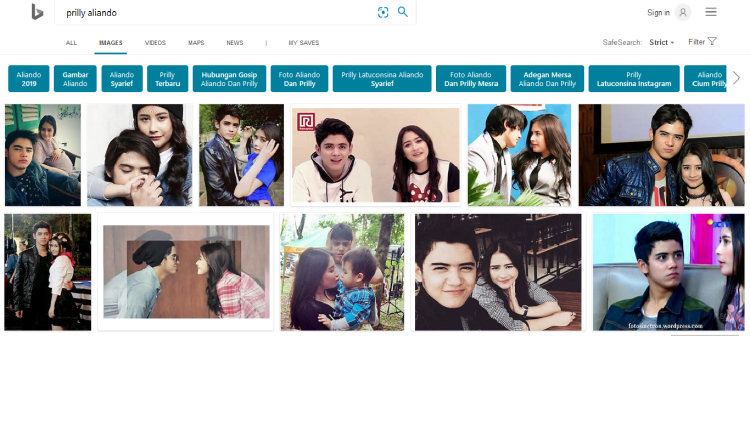
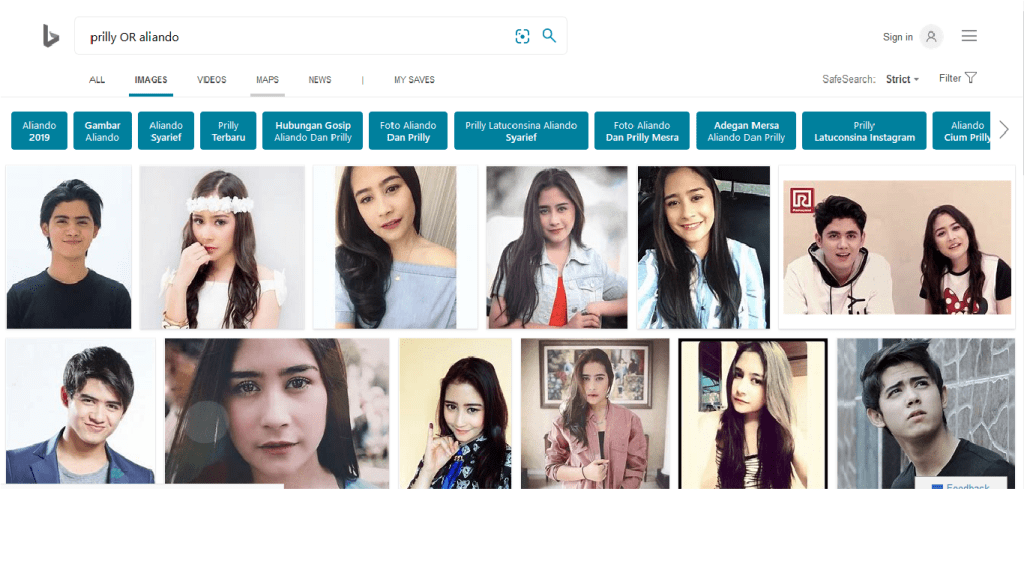
Misal, search: prilly OR aliando maka yang muncul adalah gambar Prilly atau Aliando.

Gunakan strip (-) untuk menemukan sesuatu dengan pengecualian

Misal, mencari referensi jurnal kecuali skripsi.

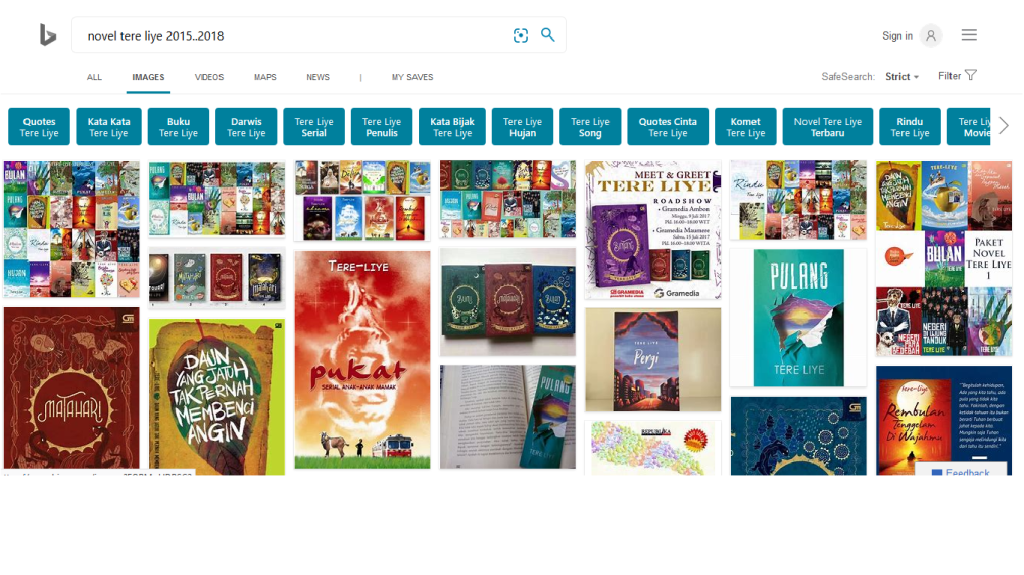
Gunakan #..# untuk memberi rentang angka

Misal, search: novel Tere Liye rentang 2015 sampai 2018

2. Google Scholar

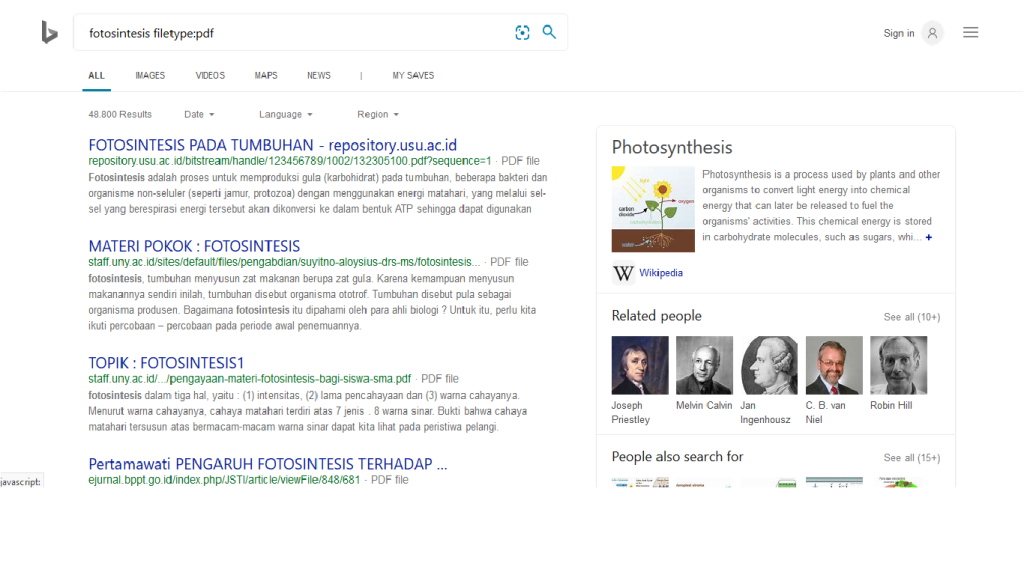
Filetype

Tambahkan tipe file untuk membatasi hasil pencarian, misal pencarian file tipe PDF.

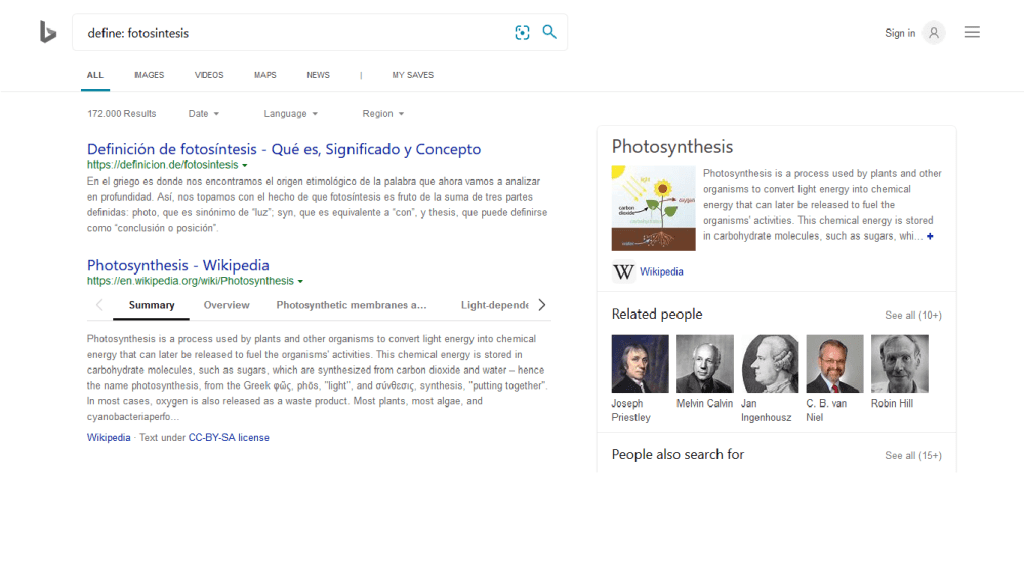
Define

Gunakan operator define apabila temen-temen mau nyari pengertian atau arti kata, misal define: fotosintesis

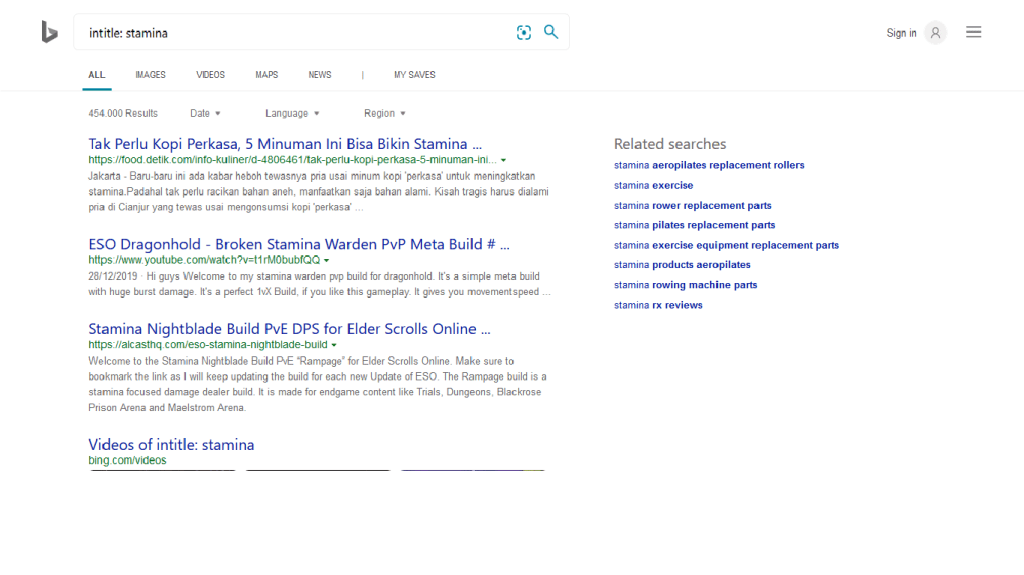
Intitle

Gunakan operator ini di awal pencarian untuk hasil pencarian dengan judul mengandung kata yang diinginkan.

3. Google Book

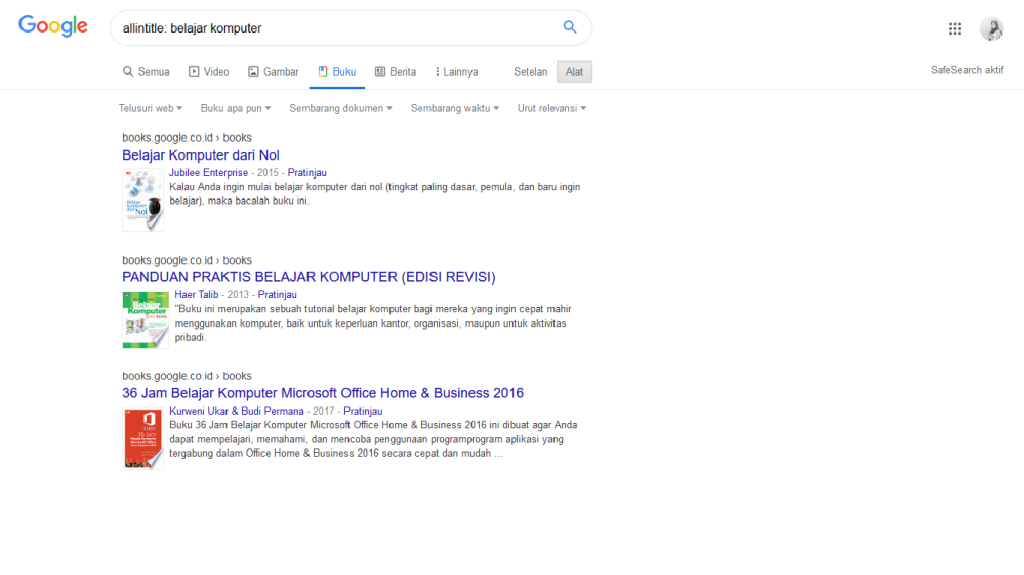
Allintitle

Dengan menggunakan operator alltitle pada pencarian akan muncul judul buku yang mengandung kata-kata yang diinginkan.

Inurl

Penggunaan operator tersebut akan memudahkan temen-temen menemukan url yang mengandung kata yang diinginkan.

Itu tadi penggunaan operator Goodle Search untuk mempermudah temen-temen menemukan informasi yang sesuai keinginan.

Semoga membantu 😀

Fitur-fitur Google Slide

Halo gengs, di halaman pertama ini gua bakal bahas fitur-fitur yang disediakan google slide, tool presentasi yang memungkinkan temen-temen membuat presentasi online dan offline.

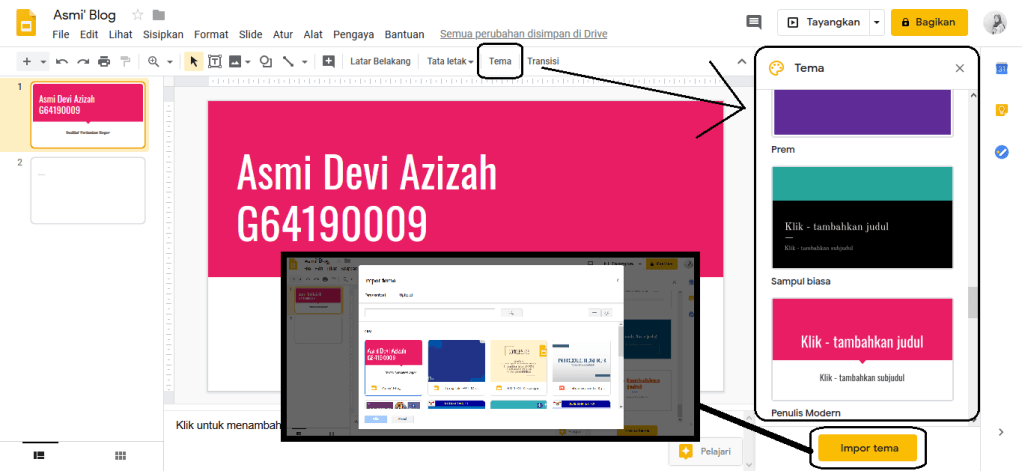
1. Tema Menarik

Terdapat pilihan tema menarik yang mudah temen-temen terapkan, bisa juga dengan mengimpor tema pilihan sendiri.

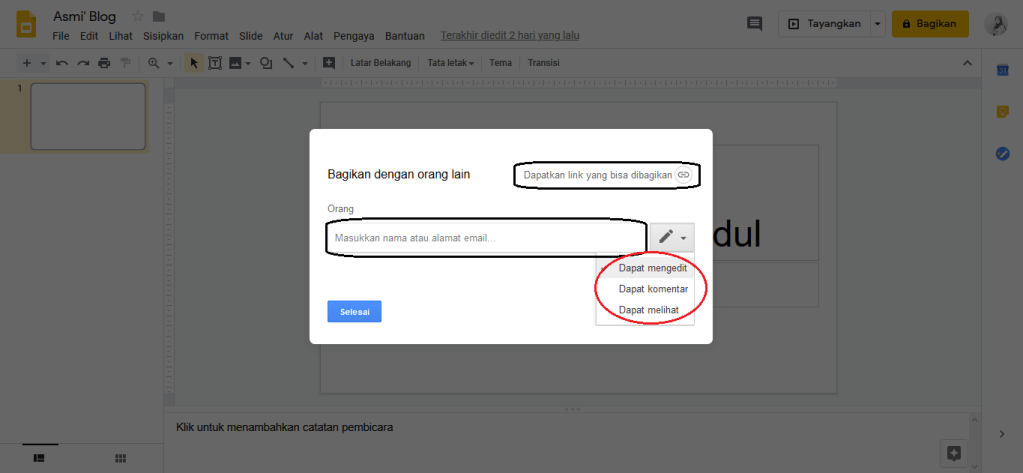
2. Berbagi dan Berkolaborasi secara online

Bagikan link atau undang teman kalian untuk berbagi file presentasi yang dikerjakan. Temen-temen juga bisa menentukan siapa saja yang dapat mengedit, berkomentar, atau hanya melihat.

3. Nampilin Video dari Youtube

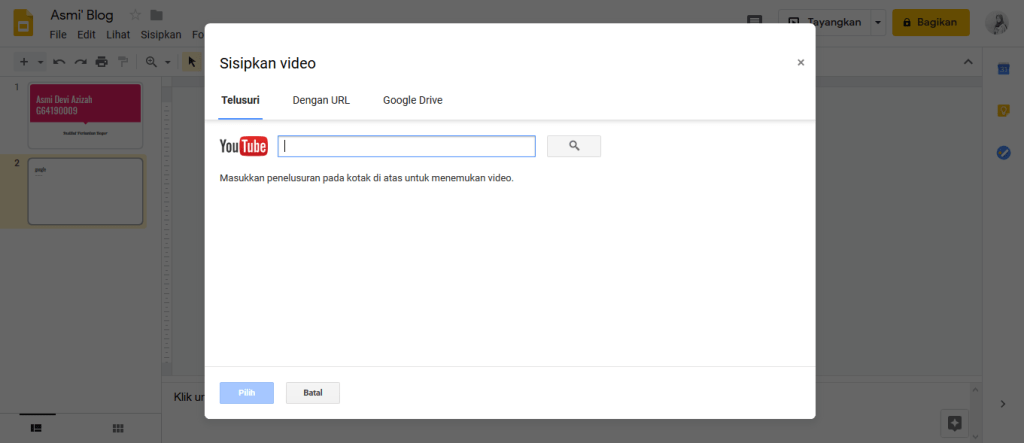
Tanpa mengunduh terlebih dahulu, temen-temen bisa langsung menambahkan video dari Youtube dengan klik Insert > Movie kemudian telusuri atau salin URL.

4. Tambahan gambar tanpa unduh

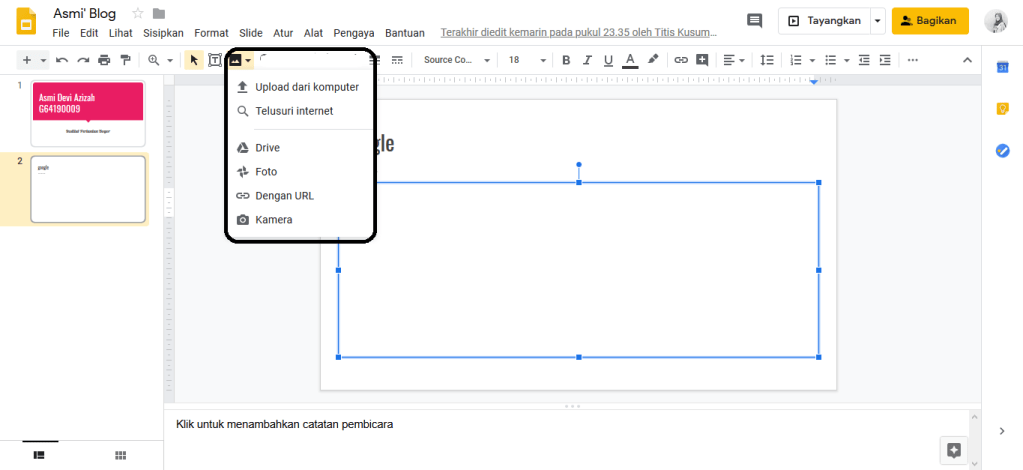
Temen-temen bisa ambil gambar yang dibutuhkan dari internet tanpa mengunduh terlebih dahulu, cukup telusuri internet.

5. Komentar

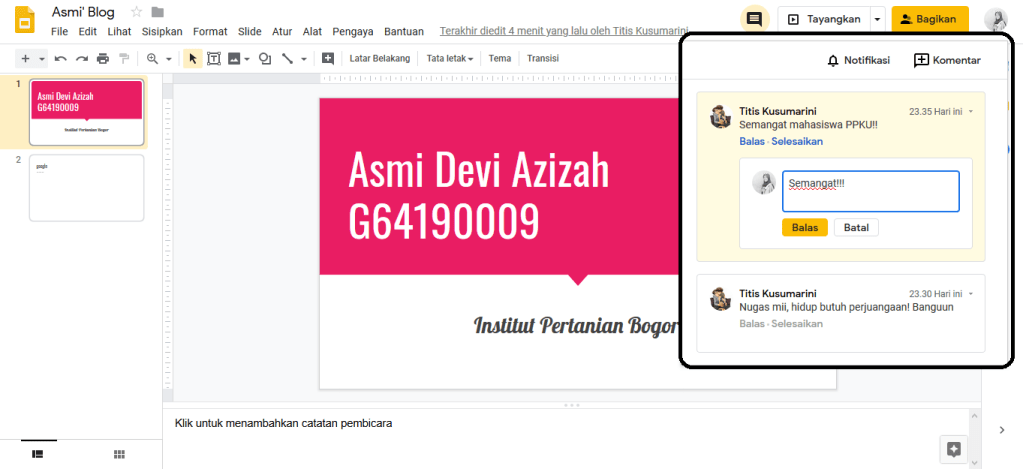
Komunikasi dalam sebuah kolaborasi adalah hal yang sangat penting untuk hasil yang lebih baik. Temen-temen bisa menggunakan fitur komentar apabila yang lainya meninggalkan halaman. Apabila sama-sama berada di halaman kerja, temen-temen bisa menggunakan fitur chat dengan mengklik ikon rekan kerja temen-temen.

6. Auto save

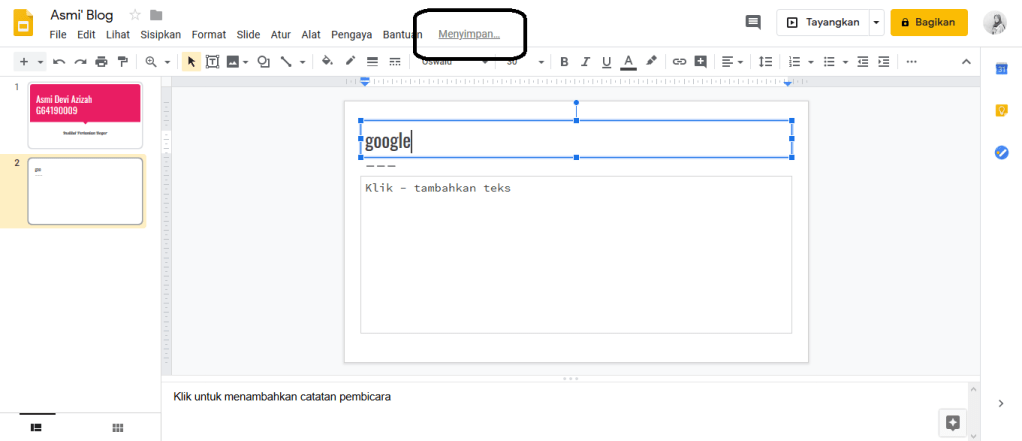
Ga perlu Ctrl+S lagi, slide temen-temen pasti tersimpan otomatis asalkan ada sambungan internet.

Itu tadi 6 fitur keren Google Slide yang akan mempermudah temen-temen menyelesaikan tugas yang bisa jadi dikejar deadline. Simpel dan mudah bukaan..

Selamat mencoba 🙂 Smoga bermanfaat!!

Design a site like this with WordPress.com
Get started