Asmi Devi Azizah – G64190009
Masih membahas Microsoft Excel yang mempermudah analisis data. Kali ini gua bakal bahas Slicer, analisis profit dan anomalis, serta perbandingan dari tahun ketahun pada pivot tabel.
SLICER
Slicers digunakan untuk mengambil beberapa bagian yang dibutuhkan dari tabel yang dimiliki. Hal yang penting dilakukan adalah menghubungkan grafik dengan slicer yang diperlukan. Caranya dengan mencentang pada Tab Filter Connections pada menu Analyze.
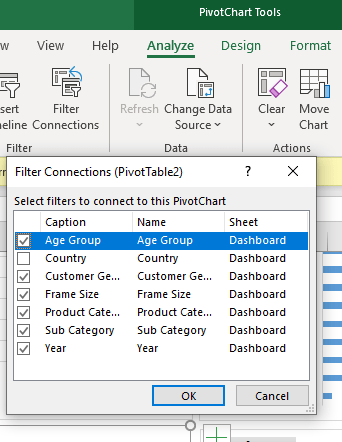
Setelah itu tambahkan diagram Pie untuk Sales by Country berdasarkan tabel pivot pada lembar kerja Pivot. Hubungkan dengan seluruh slicer, kecuali slicer Country.
Selanjutnya buat diagram Pie untuk Sales by Category baru bedasarkan tabel pivot pada lembar kerja Pivot. Hubungkan dengan seluruh slicer, kecuali slicer Category.
Kemudian buat pivot tambahan untuk Sales by Customer Gender menggunakan diagram Pie. Hubungkan bagan ke semua slicer, kecuali slicer Customer Gender.
Terakhir ubah menjadi diagram Kolom. Pastikan bahwa grafik terhubung ke semua slicer dan sesuikan urutan Age Group.
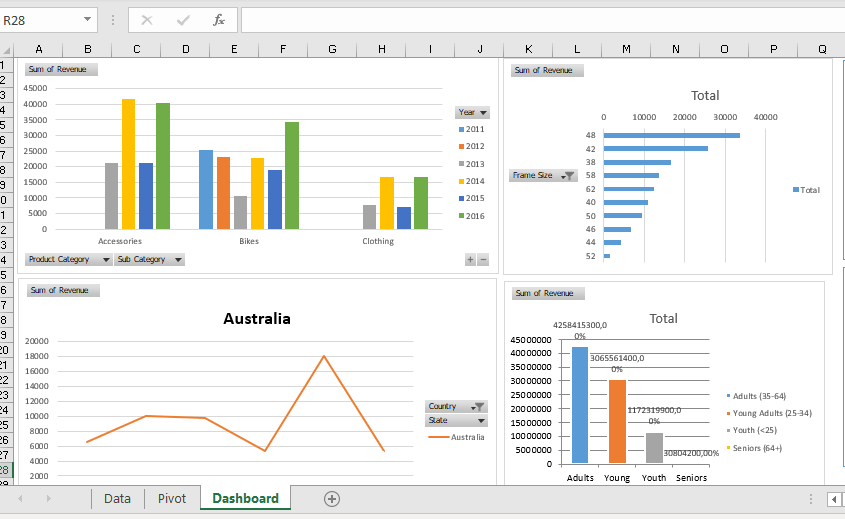
Untuk file hasil dapat dilihat di sini.
ANALISIS PROFIT
Tambahkan tabel pivot Kuantitas Pesanan, Pendapatan, dan Keuntungan berdasarkan Kategori Produk. Tambahkan bidang Tahun dan Negara ke daftar filter.
Tambahkan Sub Kategori ke baris tabel pivot. Terapkan format Data bars ke kolom Order Quantity, Revenue dan Profit pada Sub Category. Gunakan warna biru, hijau, dan kuning.
Tambahkan tabel Margin baru di kanan tabel Provit. Data Margin diperoleh dari Provit/Revenue dengan format desimal.
Kemudian terapkan Color scales pada Margin untuk Sub Category.
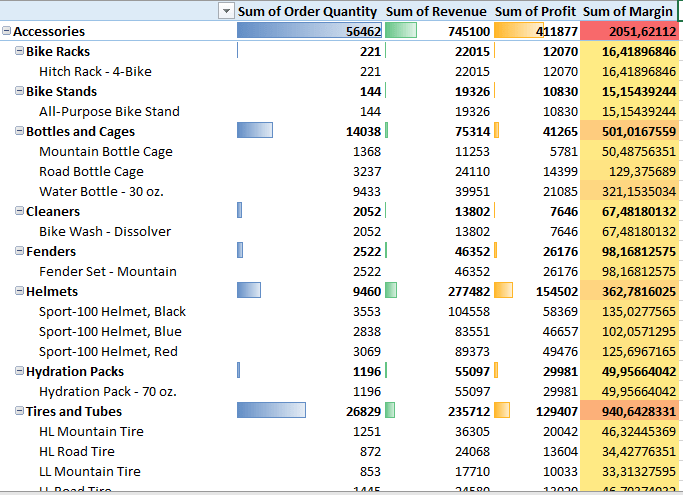
File hasil kerja dapat dilihat di sini.
MEMBANDINGKAN TAHUN KE TAHUN
Tambahkan tabel pivot baru menggunakan SalesTable sebagai sumber dari Country, Customer Gender, dan Age Group sebagai Filters, Product Category dan Sub Category sebagai Rows, Year sebagai Columns, dan Sum of Revenue sebagai Values.
Salin C6:H6 ke L6:Q6, B7:B26 ke K7:K26. Kemudian salin B6:H26 ke sel K6 dengan klik kanan dan Paste Options, pilih Formatting (R).
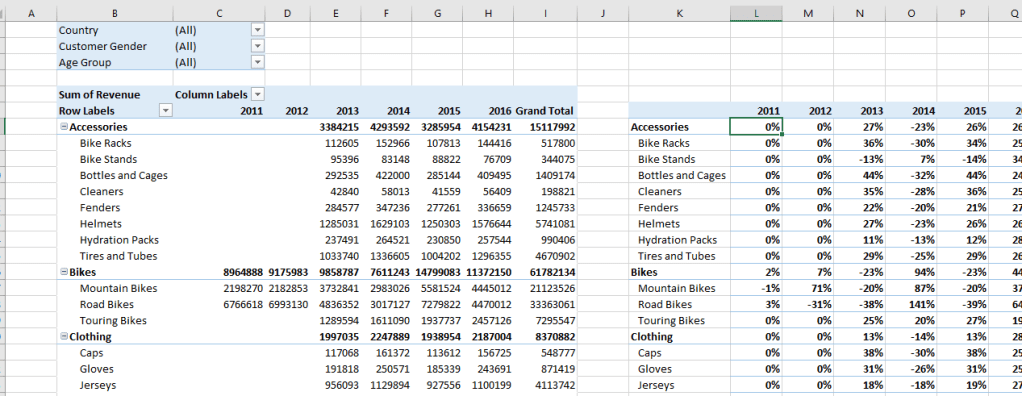
Hasil perbandingan dapat dilihat di sini.
Itulah tiga hal yang dapat dilakukan dalam menganalisis data menggunakan Microsoft Excel.
Semoga bermanfaat 😀
 Asmi's Blog