Asmi Devi Azizah – G64190009
Teknologi diciptakan untuk memudahkan pekerjaan manusia. Semakin mengerti dan paham teknologi, maka pengerjaan tugas lebih cepat selesai. Berikut dibahas fitur-fitur Microsoft Word yang akan memudahkan temen-temen menyelesaikan karya ilmiah.
Membuat Page Break dan Section Break
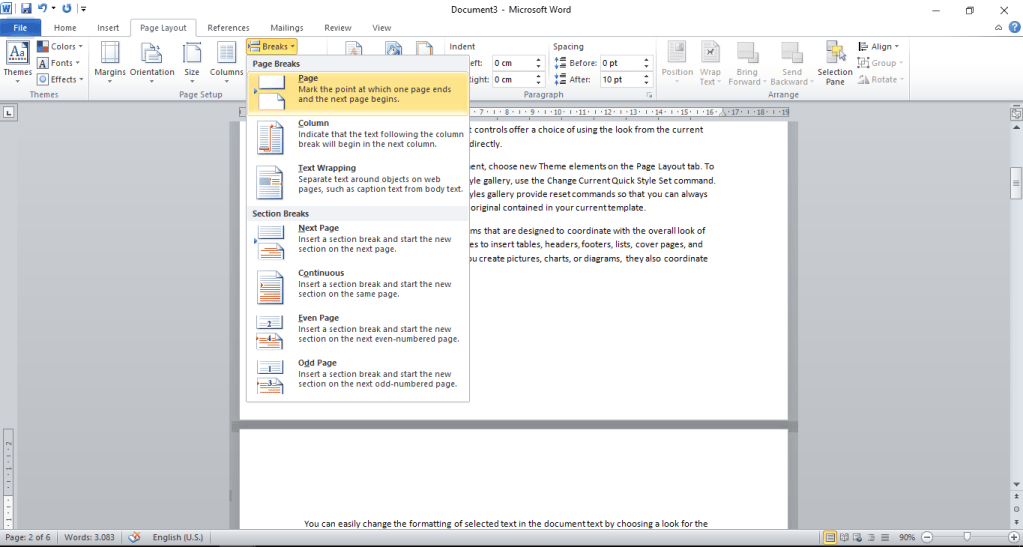
- Page Break adalah pemisah yang masih mempertahankan format agar sama dengan halaman sebelumnya. Terbagi tiga yaitu Page (memisahkan halaman pertama dengan halaman berikutnya), Column (memisahkan bagian kolom pada halaman yang sama atau bukan), dan Text Wrapping (memisahkan text di sekitas gambar).
- Section Break adalah pemisah yang memungkinkan untuk membuat format baru pada halamAn berikutnya. Ada Next Page (memisahkan format pada halaman berbeda), Continuous (memisahkan format pada halaman yang sama), Even Page (memisahkan halaman dengan format baru berlaku pada halam genap berikutnya), dan Odd Page (memisahkan halaman dengan format baru berlaku pada halam ganjil berikutnya).
Membuat Bab dan SubBab (Style Formatting)
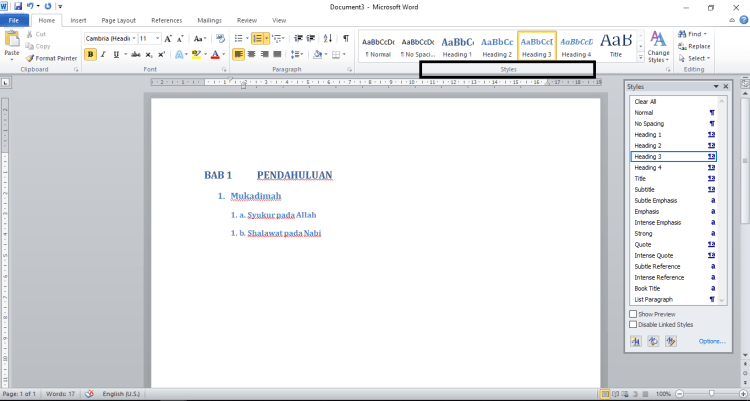
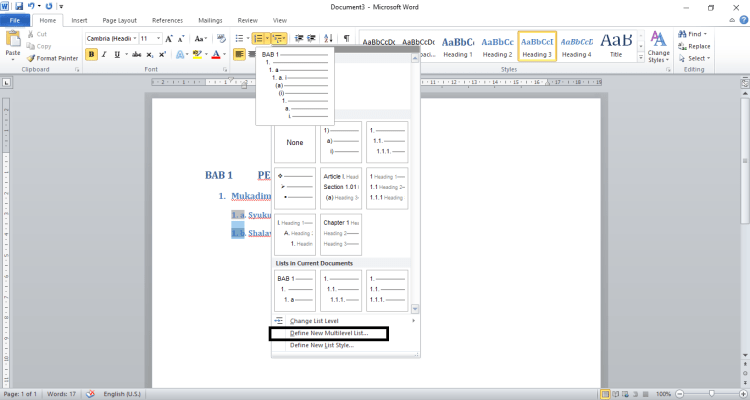
Bab dan SubBab dapat dibuat menggunakan fitur Style pada menu Home. Setelah itu lakukan pengaturan pada menu Paragraph di bagian Define New Multilevel List.
Membuat Judul Gambar dan Judul Tabel
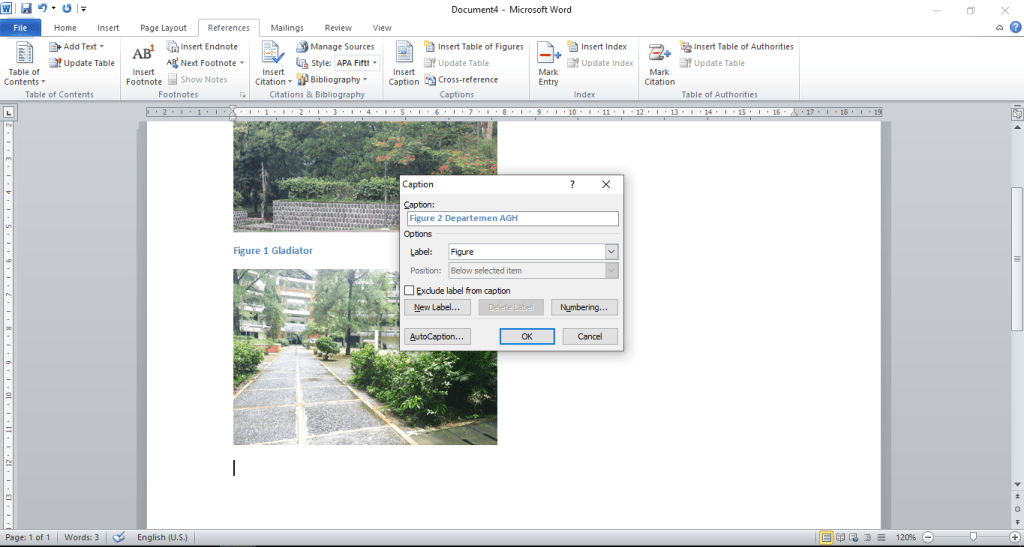
Fitur ini memudahkan dalam membuat judul gambar atau tabel yang banyak dan berkelanjutan sehingga temen-temen tidak perlu menghitung atau mengurutkan manual. Klik Insert Caption pada menu References.
Membuat Daftar Isi (Tabel of Contents)
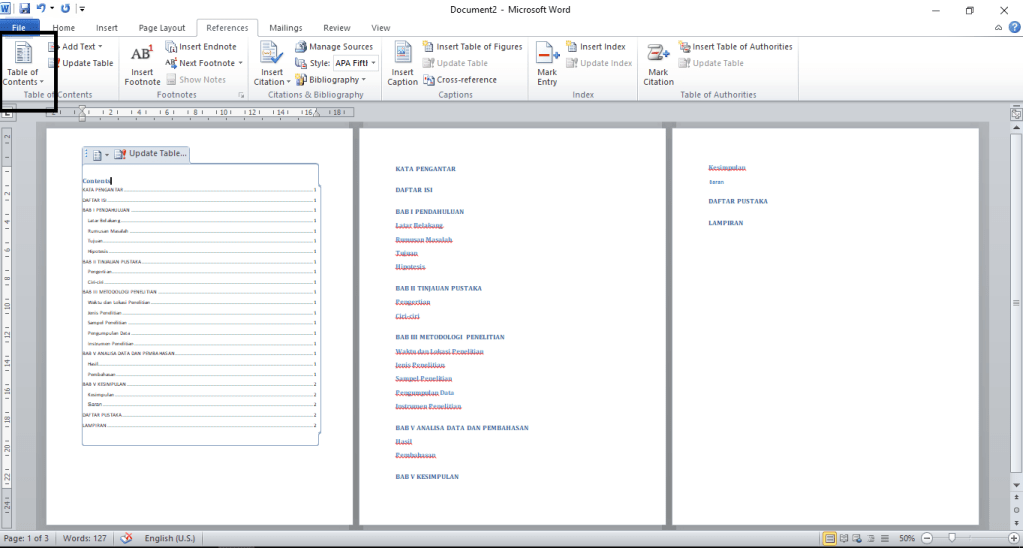
Pertama-tama buat kerangka untuk daftar isinya, kemudian tentukan Style Heading. Berikutnya klik Table of Contents pada menu References.
Membuat Daftar Gambar dan Daftar Tabel
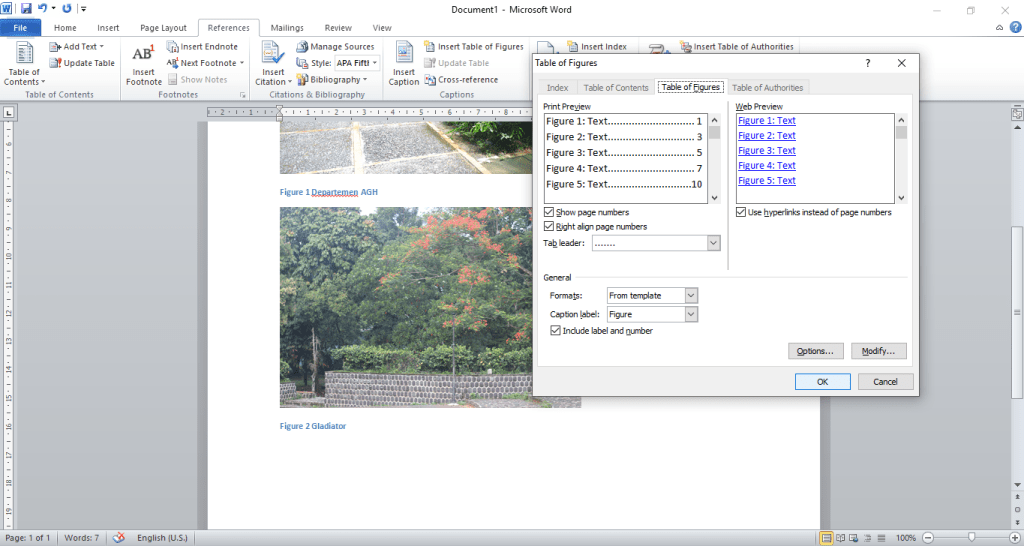
Membuat daftar gambar atau daftar tabel cukup dengan mengklik Insert Table of Figures pada menu References. Setelah itu muncul jendela seperti pada gambar, kemudian atur sesuai kebutuhan temen-temen, terakhir klik ok.
Menambahkan Autocorrect
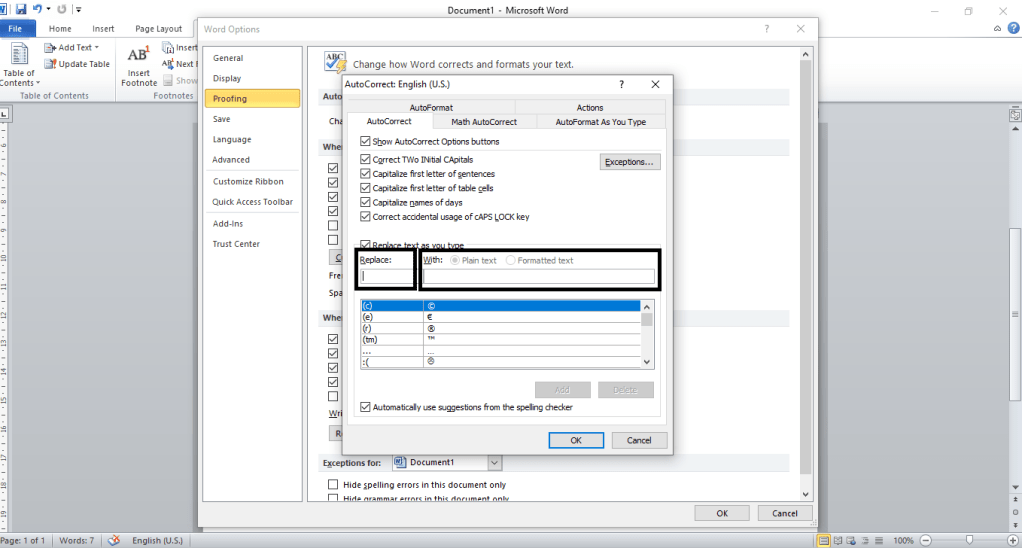
Fitur ini mempermudah kerja apabila terjadi Typo pada kata yang sering salah sehingga tidak perlu mengetik ulang. Klik File pada kiri atas lalu Options > Proofing > AutoCorrect Options, sampai muncul jendela seperti pada gambar. Input kata yang sering Typo pada bagian Replace dan kata yang benarnya pada bagian With.
Dynamic Headers
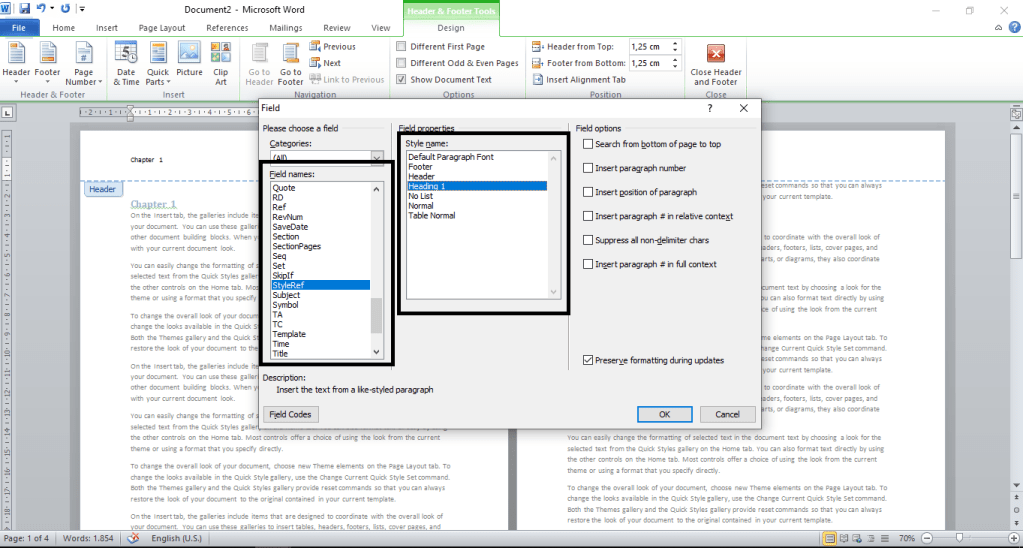
Fitur digunakan untuk membuat header yang berkelanjutan sesuai bagian yang stylenya berbeda. untuk menggunakan fitur ini pertama-tama berikan efek Heading 1 pada kata atau kalimat yang ingin dijadikan isi header. Kemudian double klik pada bagian atas kertas kerja untuk memunculkan menu Design Header&Footer > Quick Parts > Field. Setelah itu akan muncul seperti pada gambar, pilih StyleRef pada bagian Field Names, lalu Heading 1 pada bagian Style Name, terakhir klik ok.
Symbol dan Equations
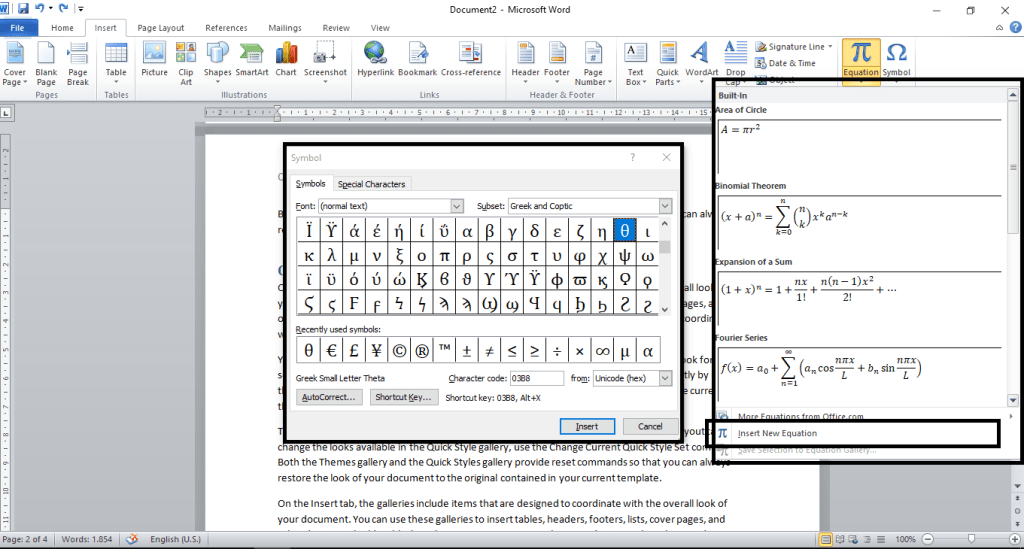
Microsoft Word menyediakan formula yang dapat dipilih pada tab Equation menu Insert. Selain itu temen-temen juga dapat membuat formula sendiri menggunakan Symbol yang tersedia dengan mengklik Insert New Equation.
Naah, itu tadi 8 fitur pada Microsoft Word yang dapat temen-temen gunakan dalam pembuatan karya tulis.
Semoga bermanfaat 😀
 Asmi's Blog